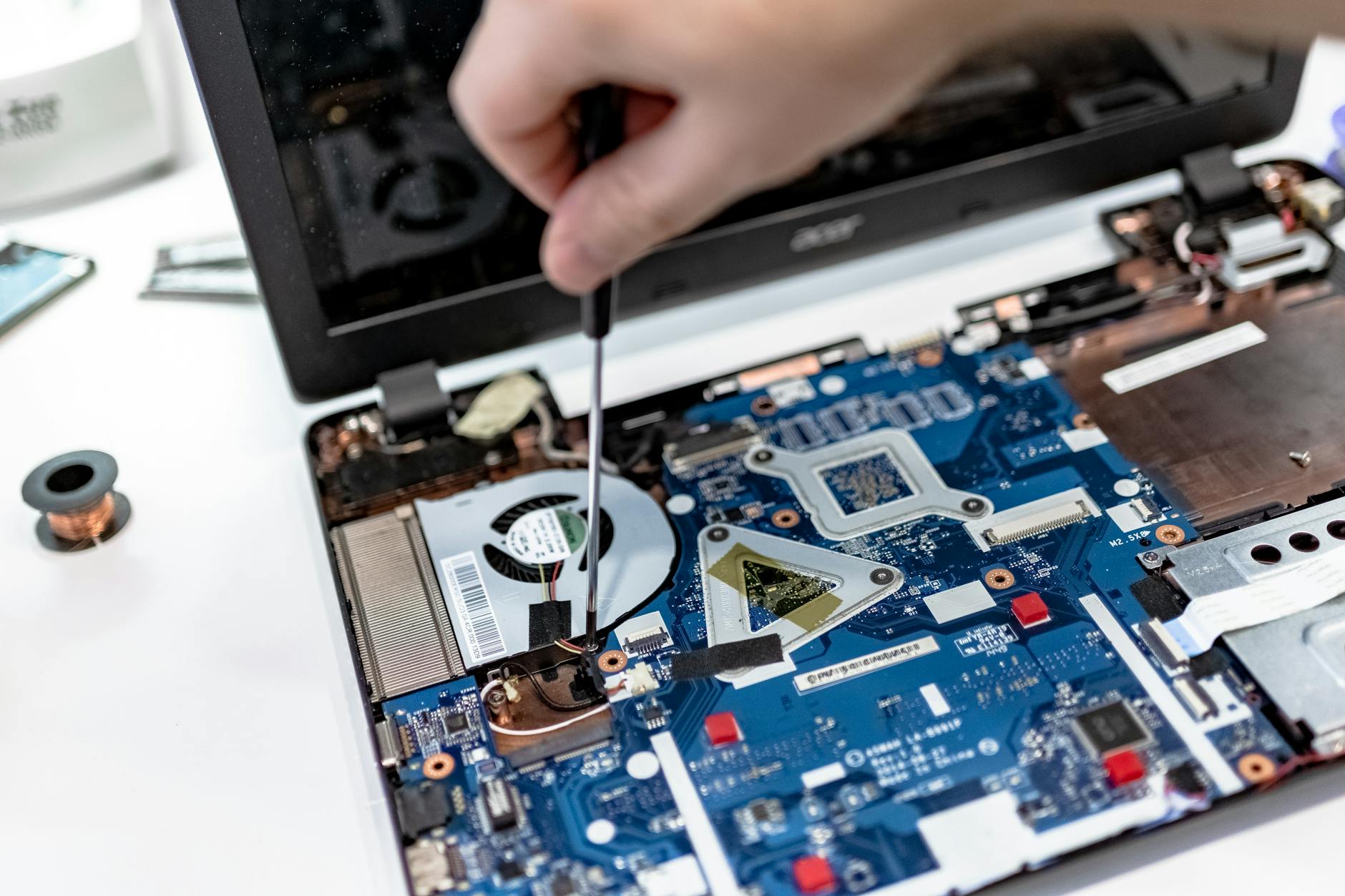
Po co przedłużać życie laptopa Toshiba zamiast kupować nowy?
Użytkownik z Katowic ma zwykle dwa wyjścia: albo pogodzić się z coraz wolniejszym, gorącym laptopem Toshiba, albo zadbać o niego jak o samochód – regularnie i z głową. Odpowiednio serwisowany sprzęt potrafi działać stabilnie przez wiele lat, a koszt profilaktyki jest wielokrotnie niższy niż nagła, poważna naprawa płyty głównej czy wymiana całego laptopa.
Modele Toshiba Satellite, Tecra czy Portege są zaprojektowane pod długą pracę biurową, często w trudnych warunkach (kurz, transport, zmiany temperatur). To znaczy jedno: jeśli usunie się kurz, dopilnuje układu chłodzenia, zasilania i dysku, można realnie „dorzucić” sprzętowi kilka bezproblemowych lat. Ważne, aby wiedzieć, co da się zrobić samodzielnie w mieszkaniu w Katowicach, a co już lepiej zlecić serwisowi.
Najrozsądniejsze podejście to prosta zasada: najpierw lekkie działania domowe (czyszczenie, diagnostyka, porządki w systemie), później – w razie potrzeby – dobrze przygotowana wizyta w lokalnym serwisie Toshiba Katowice z konkretną listą objawów.

Jak rozpoznać, że laptop Toshiba prosi o „ratunek”
Sygnały ostrzegawcze, których nie wolno lekceważyć
Laptop Toshiba rzadko psuje się „z niczego”. Zanim dojdzie do poważnej awarii, przez tygodnie lub miesiące wysyła sygnały. Jeśli reagujesz na nie odpowiednio wcześnie, często wystarczy podstawowy serwis domowy lub krótka wizyta w serwisie, zamiast kosztownej wymiany płyty czy grafiki.
Trzy podstawowe kryteria, które wskazują, że czas na działanie:
- Wiek laptopa – po około 2–3 latach pracy ciągłej układ chłodzenia jest zwykle zakurzony, a pasta na procesorze przyschnięta.
- Wyraźne spowolnienie – system Windows na Toshiba startuje znacznie dłużej niż wcześniej, aplikacje „myślą” po kilka–kilkanaście sekund, pojawiają się zwiechy.
- Podwyższona temperatura – obudowa w okolicy wentylatora lub klawiatury robi się gorąca, pojawia się jeden głośny, jednostajny szum.
Takie objawy traktuj jak kontrolkę „check engine” w aucie. Laptop jeszcze pracuje, ale ignorowanie sygnałów kończy się często przegrzaną kartą graficzną lub uszkodzonym dyskiem – czyli naprawami, których koszt przekracza czasem wartość starszego laptopa.
Najczęstsze symptomy przed awarią: dźwięk, temperatura, stabilność
Praktycznie każdy użytkownik laptopa Toshiba w Katowicach może samodzielnie wychwycić pierwsze symptomy. Typowe objawy z życia serwisowego:
- Głośny wentylator – wcześniej wentylator był słyszalny tylko przy dużym obciążeniu, teraz „wyje” niemal cały czas, nawet przy przeglądaniu internetu.
- Gorąca obudowa – szczególnie po lewej stronie (tam często znajduje się wylot ciepła) obudowa robi się niekomfortowo ciepła już po kilkunastu minutach pracy.
- Nagłe restarty lub wyłączanie się – laptop wyłącza się w trakcie gry lub pracy w upalne dni; po chwili daje się uruchomić, ale problem powraca.
- Artefakty na ekranie – kolorowe paski, „krzaczki”, miganie obrazu, pojedyncze piksele świecące innym kolorem.
To klasyczne powiadomienia, że układ chłodzenia, grafika lub zasilanie są mocno obciążone. Ignorowanie takich objawów prowadzi do trwałych uszkodzeń – szczególnie w starszych Satellite’ach z osobną kartą graficzną.
Prosty test: problem programowy czy sprzętowy?
Zanim zaczniesz rozkręcać laptopa Toshiba, warto szybko sprawdzić, czy problem nie leży po stronie systemu Windows lub oprogramowania. Dwa proste testy do wykonania w domu:
- Tryb awaryjny Windows
Uruchom laptop w trybie awaryjnym. Jeśli w tym trybie:- nie ma zawieszek ani restartów,
- temperatury są niższe,
- wentylator się uspokaja,
to część problemu może leżeć po stronie sterowników lub obciążającego oprogramowania (antywirusy, nakładki, „optymalizatory”).
- Live USB z Linuxem
Uruchom laptop Toshiba z pendrive’a (tzw. Live USB, bez instalacji na dysku). Jeśli:- objawy nadal występują (wyłączanie, przegrzewanie, artefakty), to winny jest raczej sprzęt,
- pojawiają się tylko w Windows – szukaj problemu w systemie, sterownikach, oprogramowaniu.
Ten prosty test pozwala zawęzić przyczynę i zdecydować, czy zacząć od porządków w systemie, czy od czyszczenia układu chłodzenia i diagnostyki sprzętu.
Specyfika starszych Toshib: Satellite, Tecra, Portege
Starsze serie Toshiba mają swoje „typowe” objawy przed awarią. Kilka przykładów z praktyki serwisowej:
- Satellite – głośna praca wentylatora, silne grzanie w okolicy lewego zawiasu, nagłe wyłączanie przy graniu lub oglądaniu filmów w wysokiej rozdzielczości. Często przyczyną jest zaklejona kurzem kratka radiatora.
- Tecra – drobne artefakty na ekranie, delikatne migotanie przy poruszaniu pokrywą. Przy dłuższej pracy obraz potrafi zniknąć – zwiastun problemów na linii grafika–matryca lub z zawiasami i taśmą.
- Portege – nagłe spadki wydajności i mocne grzanie w bardzo cienkiej obudowie. Układ chłodzenia jest tu miniaturowy, przez co szybciej się zapycha, a pasta traci właściwości.
Jeśli mieszkasz w dużym mieście jak Katowice (pył, kurz, ogrzewanie miejskie zimą), układ chłodzenia Toshiby pracuje w trudniejszych warunkach. Regularne czyszczenie i diagnostyka temperatur ma tu jeszcze większe znaczenie niż w domu pod lasem.
Co sprawdzić od razu: szybka lista kontrolna
Przed jakimikolwiek pracami serwisowymi odpowiedz sobie na kilka pytań:
- Czy laptop Toshiba wyłącza się samoczynnie lub restartuje bez wyraźnej przyczyny?
- Czy obudowa w okolicy wentylatora jest gorąca po 15–20 minutach lekkiej pracy?
- Czy wentylator jest słyszalny stale, nawet przy przeglądaniu stron internetowych?
- Czy na ekranie pojawiają się artefakty, migotanie lub dziwne kolory?
Jeśli chociaż na dwa pytania odpowiadasz „tak”, to sygnał, że laptopowi Toshiba trzeba zorganizować „przegląd” – najpierw domowy, a przy poważniejszych objawach w dobrym serwisie laptopów Toshiba Katowice.
Przygotowanie do działań serwisowych w domu – bezpieczeństwo i narzędzia
Krok 1 – kopia zapasowa danych przed każdą ingerencją
Każde odkręcenie śrubki w laptopie powinno poprzedzać jedno działanie: backup. Użytkownicy często skupiają się na chłodzeniu czy baterii, a zapominają, że najcenniejsze w laptopie to dane – zdjęcia, dokumenty, projekty. Szczególnie jeśli laptop zaczyna się niestabilnie zachowywać.
Jeśli laptop Toshiba już ma problemy z uruchomieniem, każda próba dalszego „katowania” dysku może przyspieszyć jego śmierć. W takiej sytuacji rozsądnie jest zapoznać się z poradami typu Laptop nie startuje: jak uratować dane z dysku i dopiero potem decydować, czy działać samemu, czy od razu oddać sprzęt do serwisu.
Najprostsze metody wykonania kopii zapasowej:
- Dysk zewnętrzny USB – podłącz, skopiuj najważniejsze katalogi (Dokumenty, Pulpit, obrazy projektów, zdjęcia). Dla większości użytkowników to wystarczy.
- Chmura – Dysk Google, OneDrive lub inna usługa. Przy wolniejszym łączu w Katowicach lepiej zacząć od najważniejszych plików niż kopiować wszystko „jak leci”.
- Drugi laptop/PC – jeśli masz dostęp do innego komputera, możesz utworzyć obraz dysku lub skopiować pliki po sieci lokalnej.
Podstawowe narzędzia domowego „serwisu” Toshiby
Do większości podstawowych czynności (czyszczenie, wymiana pasty, diagnostyka) wystarczy prosty zestaw narzędzi. Wiele z nich kupisz w markecie budowlanym lub sklepie komputerowym w Katowicach.
- Śrubokręty precyzyjne – zestaw krzyżakowych i płaskich w kilku rozmiarach. Toshiba stosuje głównie małe śruby krzyżakowe.
- Sprężone powietrze – do wydmuchiwania kurzu z radiatora i wentylatora. Wersja w puszce jest bezpieczniejsza niż dmuchanie ustami.
- Miękki pędzelek – do usuwania kurzu z płytki drukowanej, klawiatury, zakamarków obudowy.
- Pendrive z oprogramowaniem diagnostycznym – narzędzie typu HWiNFO, CrystalDiskInfo, memtest, proste live Linux.
- Pasta termiczna i ew. termopady – jeśli planujesz wymianę, kup je wcześniej (o doborze materiałów szerzej w dalszej części).
- Opaska antystatyczna lub przynajmniej metalowy element uziemiony – do rozładowania ładunków elektrostatycznych.
Poza narzędziami przyda się spokojne miejsce pracy: stabilny stół, dobre oświetlenie, pudełko lub tacka na śrubki oraz dostęp do internetu w razie potrzeby wyszukania schematu rozbierania konkretnego modelu Toshiba.
Bezpieczne obchodzenie się z laptopem: zasady BHP
Przy pracy z elektroniką kilka zasad bezpieczeństwa znacząco obniża ryzyko przypadkowego uszkodzenia laptopa Toshiba:
- Odłącz zasilanie – wyjmij wtyczkę zasilacza z gniazda, zamknij system, nie pracuj przy podłączonym kablu.
- Wyjmij baterię – jeśli jest wymienna. Przy baterii wbudowanej w środku laptopa (nowsze modele) odłącz ją na płycie dopiero po otwarciu obudowy.
- Rozładuj ładunki elektrostatyczne – dotknij kaloryfera, metalowej części biurka połączonej z ziemią lub użyj opaski ESD.
- Nie pracuj na dywanie – najlepszy będzie stół, bez materiałów gromadzących ładunki.
- Nie spiesz się – pęknięta taśma matrycy lub urwany zatrzask obudowy zwykle nie są objęte gwarancją i trzeba je naprawiać na własny koszt.
Przestrzeganie tych kilku kroków znacznie zmniejsza ryzyko, że zwykłe czyszczenie Toshiby Satellite skończy się wizytą w serwisie z powodu uszkodzonej płyty głównej czy oderwanego złącza.
Różne konstrukcje obudów Toshiby – klapki serwisowe i rozbiórka „od góry”
Laptopy Toshiba różnią się dostępnością podzespołów. Zanim zaczniesz, zorientuj się, jaki typ obudowy masz u siebie:
- Starsze modele z klapkami serwisowymi – na spodzie obudowy widać oddzielne klapki (RAM, dysk, czasem układ chłodzenia). Czyszczenie jest łatwiejsze, czasem bez pełnego demontażu obudowy.
- Nowsze, „jednolite” dolne obudowy – cały spód to jedna pokrywa. Trzeba odkręcić więcej śrub i często podważyć zatrzaski dookoła krawędzi.
- Rozbieranie „od góry” – w części modeli Toshiby zdejmowanie klawiatury lub górnej części palmrestu jest konieczne, aby dostać się do wentylatora i radiatora.
Przed rozpoczęciem pracy dobrze jest poszukać schematu rozkręcania konkretnego modelu (np. „Satellite L850 disassembly”) lub skorzystać z lokalnego serwisu Toshiba Katowice, jeśli konstrukcja wygląda zbyt skomplikowanie. Dzięki temu unikniesz łamania zaczepów czy uszkodzenia taśm.
Co sprawdzić przed startem domowego serwisu
Zanim odkręcisz pierwszą śrubkę, zrób krótką kontrolę:
- Czy wszystkie ważne dane są skopiowane?
- Czy masz śrubokręty precyzyjne, sprężone powietrze, pędzelek i czyste miejsce pracy?
- Czy znasz ogólny schemat rozkręcania swojego modelu Toshiba (z filmów, instrukcji, forów)?
- Czy masz tyle czasu, aby spokojnie złożyć laptop z powrotem (minimum 1–2 godziny bez pośpiechu)?
Jeśli któryś z tych punktów jest niespełniony, lepiej przygotować się porządnie lub umówić wizytę w serwisie – przypadkowe decyzje i pośpiech zwykle kończą się dodatkowymi kosztami.

Czyszczenie układu chłodzenia – najważniejszy krok w przedłużaniu życia laptopa
Krok 1 – ocena temperatur i obciążenia
Krok 2 – jak sprawdzić temperatury przed rozkręceniem Toshiby
Zanim rozbierzesz laptop, dobrze mieć punkt odniesienia – realne temperatury pod obciążeniem i w spoczynku. Dzięki temu po czyszczeniu i wymianie pasty zobaczysz, czy praca miała sens.
- Krok 1 – instalacja narzędzia – pobierz i zainstaluj program do monitorowania temperatur, np. HWiNFO, HWMonitor lub OCCT. W razie problemów z systemem możesz uruchomić prosty Linux Live z pendrive’a, który też umożliwi odczyt podstawowych danych.
- Krok 2 – odczyt w spoczynku – uruchom laptop Toshiba, poczekaj kilka minut bez dodatkowych programów. Sprawdź temperatury CPU, GPU (jeśli jest), dysku. Zanotuj lub zrób zdjęcie ekranu.
- Krok 3 – obciążenie – włącz YouTube z materiałem w Full HD lub prosty test obciążeniowy CPU (np. OCCT, Cinebench). Obserwuj, jak rosną temperatury i jak szybko włącza się wentylator.
W większości modeli Toshiby temperatury CPU w okolicach 80–90°C pod pełnym obciążeniem to już sygnał alarmowy, zwłaszcza jeśli w spoczynku przekraczają 55–60°C. Dysk HDD powyżej 50°C też nie ma idealnych warunków do życia.
Co sprawdzić: czy przy obciążeniu laptop mocno się nagrzewa, czy obudowa w okolicach wylotu powietrza jest bardzo gorąca i czy wentylator pracuje non stop na pełnych obrotach.
Krok 3 – przygotowanie do fizycznego czyszczenia
Po diagnostyce temperatur czas przygotować stanowisko do faktycznego czyszczenia.
- Krok 1 – wyłączenie i rozładowanie – zamknij system, odłącz zasilacz, wyjmij baterię (jeśli zewnętrzna). Przy wbudowanej baterii pamiętaj, że odłączysz ją dopiero po zdjęciu dolnej pokrywy.
- Krok 2 – dokumentacja – zrób kilka zdjęć spodu laptopa, rozmieszczenia śrub, a potem kolejnych etapów rozbiórki. Przy składaniu oszczędzi to sporo nerwów.
- Krok 3 – segregacja śrubek – użyj małych pojemników, tacki lub choćby karteczek z opisami (np. „spód – środek”, „pod klawiaturą”). Śrubki Toshiby potrafią się minimalnie różnić długością.
Typowy błąd: wykręcenie wszystkich śrub naraz i wrzucenie ich do jednego kubka. Przy składaniu zaczyna się zgadywanie, co gdzie było, a zbyt długa śruba w niewłaściwym miejscu może uszkodzić płytę główną.
Co sprawdzić: czy masz przygotowane miejsce na zdjęcia z telefonu, czy śrubki będą posegregowane i czy rozładowałeś ładunki elektrostatyczne przed dotknięciem płyty.
Krok 4 – demontaż dolnej obudowy i dostęp do układu chłodzenia
Po przygotowaniu przechodzisz do rozebrania obudowy na tyle, by zobaczyć wentylator i radiator.
Jeśli chcesz pójść krok dalej, pomocny może być też wpis: Laptop nie startuje: jak uratować dane z dysku.
- Krok 1 – odkręcenie śrub na spodzie – usuń wszystkie widoczne śruby. W części modeli Toshiby śruby ukryte są pod gumowymi nóżkami lub za klapką dysku/napędu DVD.
- Krok 2 – demontaż napędu i klapek – wysuń napęd optyczny (jeśli jest), zdejmij klapki serwisowe. Upewnij się, że w ich obrębie nie ma dodatkowych śrub trzymających całą dolną pokrywę.
- Krok 3 – podważanie zatrzasków – cienką plastikową kostką, kartą lub spudgerem delikatnie podważaj obudowę wzdłuż krawędzi. Plastikowe zaczepy lubią pękać przy szarpnięciach metalowym śrubokrętem.
- Krok 4 – odłączenie baterii wewnętrznej – jeśli Twój model ma baterię w środku, po zdjęciu spodu od razu odłącz jej wtyczkę z płyty głównej.
W wielu Satellite i Tecra wentylator jest widoczny od razu po zdjęciu dolnej pokrywy. W niektórych Portege trzeba jeszcze zdemontować drobne osłony lub taśmy.
Co sprawdzić: czy żadna część obudowy nie stawia nienaturalnego oporu (często to znak, że jedna śruba została pominięta) oraz czy bateria wewnętrzna jest faktycznie odłączona przed dalszymi pracami.
Krok 5 – właściwe czyszczenie: wentylator i radiator w Toshibie
Po uzyskaniu dostępu do układu chłodzenia można przejść do najważniejszej części – usunięcia kurzu i „filtra” z filcowego kożucha.
- Krok 1 – wstępne wydmuchanie – ustaw laptop tak, aby wylot radiatora był skierowany na zewnątrz stołu. Krótkimi seriami sprężonego powietrza wydmuchuj kurz z radiatora od strony wentylatora w stronę kratki i odwrotnie. Nie kręć wentylatorem na wysokich obrotach – przytrzymaj go patyczkiem.
- Krok 2 – demontaż wentylatora (opcjonalnie, ale zalecany) – jeśli wiązka przewodów i konstrukcja na to pozwala, odkręć śrubki mocujące wentylator do radiatora lub obudowy i delikatnie go wyjmij. Uważaj na przewód zasilający.
- Krok 3 – usunięcie „korka” z kurzu – w większości Toshib po kilku latach pracy między żeberkami radiatora znajduje się zbity kożuch. Wydobądź go pęsetą lub wykałaczką, pomagając sobie sprężonym powietrzem.
- Krok 4 – czyszczenie łopatek wentylatora – użyj pędzelka i sprężonego powietrza. Nie wycieraj łopatek mokrymi chusteczkami, bo zostawiają osad.
- Krok 5 – przeczyszczenie okolic układu chłodzenia – delikatnie omiataj pędzelkiem płytę główną wokół radiatora i gniazd. Kurz przewodzący wilgoć z czasem może powodować drobne zwarcia.
Częsty błąd to „czyszczenie” wyłącznie przez dmuchanie w kratkę wylotową bez rozbierania sprzętu. W Toshibach kończy się to często przesunięciem czopa kurzu głębiej, a nie jego usunięciem.
Co sprawdzić: czy wszystkie żebra radiatora są wyraźnie widoczne, czy z wentylatora nie sypie się już kurz oraz czy żaden przewód nie został przypadkowo wyrwany podczas manewrowania sprężonym powietrzem.
Krok 6 – składanie po czyszczeniu i kontrola efektów
Po usunięciu kurzu można złożyć laptop wstępnie (bez przykręcania wszystkich śrub) i sprawdzić efekty.
- Krok 1 – podłączenie baterii i wentylatora – upewnij się, że wtyczki baterii wewnętrznej i wentylatora są poprawnie osadzone w gniazdach na płycie.
- Krok 2 – wstępne założenie obudowy – załóż dolną pokrywę, dociśnij zaczepy, ale na razie przykręć tylko kilka śrub, aby sprawdzić działanie.
- Krok 3 – test uruchomienia – podłącz zasilacz, włącz laptop i nasłuchuj, czy wentylator startuje normalnie. Następnie sprawdź temperatury tak jak przed czyszczeniem.
Spadek temperatur o kilkanaście stopni pod obciążeniem to normalny efekt dobrze wykonanego czyszczenia. Jeśli różnicy prawie nie ma, konieczna będzie wymiana pasty termicznej i ewentualnie termopadów.
Co sprawdzić: czy wentylator działa płynnie, bez dodatkowych wibracji, czy wylot powietrza „dmucha” wyraźniej i czy obudowa nagrzewa się wolniej niż przed zabiegiem.
Wymiana pasty termicznej i termopadów w laptopach Toshiba
Dlaczego pasta i termopady w Toshibie mają tak duże znaczenie
W laptopach Toshiba, zwłaszcza tych z procesorami Intel Core i dedykowaną grafiką, pasta potrafi wyschnąć już po 2–3 latach intensywnej pracy. W Katowicach, gdzie kurz i wysoka temperatura w mieszkaniach zimą to codzienność, ten proces zwykle przyspiesza.
Stara pasta zamienia się w twardą skorupę. Zamiast przewodzić ciepło między procesorem a radiatorem, tworzy barierę. Termopady na pamięciach i układach zasilania również potrafią się skompresować i stracić elastyczność, przez co kontakt z radiatorem jest słabszy.
Co sprawdzić: czy mimo czystego układu chłodzenia temperatury nadal są wysokie oraz czy przy krótkotrwałym obciążeniu temperatura błyskawicznie skacze do granicznych wartości.
Przygotowanie do wymiany pasty w Toshibie
Do wymiany pasty i termopadów potrzebujesz kilku dodatkowych rzeczy.
- Pasta termiczna – markowa, o przyzwoitej przewodności cieplnej. Dla zwykłego użytkownika wystarczy uniwersalna, nieprzewodząca elektrycznie.
- Termopady – o odpowiedniej grubości (zwykle 0,5–1,5 mm w Toshibach, ale koniecznie zmierz stare). Zbyt cienki nie dociśnie się do radiatora, zbyt gruby podniesie go, pogarszając kontakt z procesorem.
- Alkohol izopropylowy (IPA) – do czyszczenia starych resztek pasty. Nie używaj agresywnych rozpuszczalników.
- Bezpyłowe ściereczki, patyczki kosmetyczne – do delikatnego wycierania powierzchni.
Najczęstszy błąd: kupno przypadkowych termopadów „na oko”. W Toshibach tolerancje docisku bywają niewielkie, więc różnica 0,5 mm robi spore zamieszanie.
Co sprawdzić: czy masz dobrą pastę, odpowiednie grubości termopadów i czy jesteś w stanie spokojnie poświęcić 1–2 godziny bez przerwy.
W tym miejscu przyda się jeszcze jeden praktyczny punkt odniesienia: Czy warto kupić laptopa z Wi-Fi 7 w 2026?.
Krok po kroku: demontaż radiatora i dostęp do układów
Aby wymienić pastę, musisz zdjąć cały moduł chłodzenia.
- Krok 1 – odłączenie wentylatora – wyjmij wtyczkę wentylatora z gniazda na płycie, jeśli nie zrobiłeś tego wcześniej.
- Krok 2 – lokalizacja śrub mocujących radiator – radiator CPU i GPU w Toshibach ma zwykle numerowane śruby (1, 2, 3, 4). Odkręcaj je kolejno, po trochu, krzyżowo, aby nie naprężać układu.
- Krok 3 – podniesienie radiatora – delikatnie podważ radiator, trzymając go obiema rękami. Jeśli trzyma się mocno, nie szarp – pasta działa jak klej. Lekko nim porusz w bok, aż puści.
- Krok 4 – zapamiętanie ułożenia termopadów – przed zdjęciem starych termopadów zrób zdjęcie każdego fragmentu. Później odtworzysz dokładnie ich pozycje.
Przy dedykowanej grafice (np. w Satellite z serii gamingowej) radiator często obejmuje zarówno CPU, jak i GPU. Demontaż wymaga wówczas większej ostrożności, żeby nie wygiąć ciepłowodów.
Co sprawdzić: czy wszystkie numerowane śruby zostały odkręcone, czy radiator schodzi równomiernie oraz czy w trakcie podważania nie wyginasz płyty głównej.
Usuwanie starej pasty i termopadów
Po zdjęciu radiatora widać starą pastę i termopady. Tu liczy się precyzja.
- Krok 1 – wstępne zebranie pasty – plastikową szpatułką lub końcem karty delikatnie zeskrob grubszą warstwę z procesora i podstawy radiatora.
- Krok 2 – czyszczenie IPA – nałóż odrobinę alkoholu izopropylowego na bezpyłową ściereczkę lub patyczek, delikatnie przetrzyj powierzchnie do uzyskania gładkiej, błyszczącej struktury.
- Krok 3 – demontaż termopadów – ostrożnie zdejmij stare podkładki z radiatora. Jeśli się rozpadają, zanotuj przy okazji ich grubość, mierząc suwmiarką lub porównując z nowymi.
- Krok 4 – oczyszczenie radiatora – usuń resztki kleju lub przyklejonego kurzu z miejsc po termopadach, ale nie drap mocno metalowej powierzchni.
Błąd, który potem mści się przy składaniu: pozostawienie fragmentów starego termopada na radiatorze i położenie nowego na wierzchu. Taki „kanapka” bardzo pogarsza przewodzenie ciepła.
Co sprawdzić: czy powierzchnie CPU/GPU i podstawy radiatora są gładkie, czyste, bez grudek i czy na radiatorze nie pozostały resztki starych termopadów.
Nałożenie nowej pasty i montaż termopadów
Po przygotowaniu powierzchni możesz przystąpić do nakładania nowych materiałów termoprzewodzących.
- Krok 1 – aplikacja pasty na CPU/GPU – nałóż niewielką kroplę pasty na środek układu (wielkości ziarenka grochu lub nieco mniej). Nie rozsmarowuj na siłę, radiator sam równomiernie ją rozprowadzi przy dokręcaniu.
Najczęściej zadawane pytania (FAQ)
Co mogę zrobić w domu, żeby przedłużyć życie laptopa Toshiba bez wizyty w serwisie?
Krok 1: zadbaj o czystość układu chłodzenia od zewnątrz – regularnie odkurzaj okolice wylotu powietrza odkurzaczem z małą mocą (bez przykładania końcówki bezpośrednio do kratki) i nie kładź laptopa na kołdrze czy miękkim kocu. Ustaw go na twardej, równej powierzchni lub na prostej podstawce.
Krok 2: zrób porządki w systemie Windows – odinstaluj zbędne programy, szczególnie „optymalizatory” i ciężkie antywirusy, wyłącz zbędne aplikacje startujące z systemem, zaktualizuj sterowniki, zwłaszcza grafiki i chipsetu. Krok 3: kontroluj temperatury (np. HWMonitor, HWiNFO) i reaguj, jeśli procesor lub grafika przekraczają 85–90°C przy zwykłej pracy.
Co sprawdzić: czy wentylator uspokoił się po porządkach, czy laptop mniej się nagrzewa w okolicy wylotu powietrza i czy Windows startuje szybciej.
Kiedy laptop Toshiba z Katowic naprawdę wymaga wizyty w serwisie?
Najczęstsze sygnały: nagłe restarty lub wyłączanie się przy obciążeniu (gry, filmy, upał), stały głośny szum wentylatora mimo lekkiej pracy, gorąca obudowa po kilku–kilkunastu minutach, artefakty na ekranie (paski, „krzaczki”, migotanie), a także brak poprawy po porządkach w systemie.
Jeśli laptop ma już kilka lat i nigdy nie był rozkręcany do czyszczenia, a objawy narastają, samodzielne „przedmuchiwanie” często nie wystarczy – kurz bywa zbity w kratce radiatora. W takiej sytuacji serwis w Katowicach, który rozbierze laptop, wyczyści radiator, wentylator i wymieni pastę oraz termopady, jest zdecydowanie bezpieczniejszą opcją.
Co sprawdzić: czy problemy występują zarówno w Windows, jak i po uruchomieniu z Live USB Linuxa; jeśli tak – to już typowa sytuacja „sprzęt, nie system”, idealna na profesjonalny przegląd.
Jak sprawdzić, czy problemy z laptopem Toshiba są winą Windowsa, czy sprzętu?
Krok 1: uruchom tryb awaryjny Windows. Jeśli w tym trybie laptop przestaje się zawieszać, wyłączać i wyraźnie się uspokaja (niższa temperatura, cichszy wentylator), bardzo możliwe, że winny jest system: sterowniki, wirusy, zbyt agresywne oprogramowanie w tle.
Krok 2: przygotuj Live USB z Linuxem i uruchom laptop z pendrive’a, bez instalacji na dysku. Jeśli w tym trybie nadal pojawiają się wyłączanie, przegrzewanie albo artefakty, problem leży po stronie sprzętu (chłodzenie, grafika, zasilanie), a nie samego Windowsa.
Co sprawdzić: czy objawy są identyczne w trybie awaryjnym i na Linuxie; jeśli tak – nie trać czasu na reinstalacje systemu, tylko skup się na serwisie układu chłodzenia i diagnostyce hardware.
Jakie są typowe objawy przegrzewania w starszych Toshiba Satellite, Tecra i Portege?
W Satellite najbardziej rzuca się w oczy głośny, jednostajny hałas wentylatora i mocne grzanie przy lewym zawiasie, a także nagłe wyłączenia przy grach lub filmach HD. W praktyce radiator jest wtedy często dosłownie zaklejony kurzem.
W Tecra pojawiają się delikatne migotania obrazu, krótkie artefakty przy poruszaniu pokrywą, a po dłuższej pracy obraz potrafi całkiem zniknąć – problem bywa na łączeniu grafika–matryca, pod taśmą matrycy lub w okolicy zawiasów. Portege z kolei przy przegrzewaniu „dusi” wydajność: laptop jest bardzo cienki, więc gdy miniaturowy układ chłodzenia się zapcha, temperatura szybko rośnie i system spowalnia, aby się ratować.
Co sprawdzić: gdzie konkretnie jest najgoręcej (przy wylocie, przy klawiaturze, przy zawiasach) oraz czy objawy nasilają się w upalne dni lub po 15–20 minutach obciążenia.
Czy sprężone powietrze wystarczy do wyczyszczenia Toshiby w domowych warunkach?
Sprężone powietrze pomaga tylko częściowo. Jeśli laptop jest zadbany i ma 1–2 lata, delikatne przedmuchanie wylotu powietrza (krótkie „psiknięcia”, przy wyłączonym i zimnym sprzęcie) potrafi na jakiś czas obniżyć temperatury. Nie wciskaj jednak rurki głęboko w kratkę i nie dmuchaj z jednej strony z pełną siłą – kurz może tylko przemieścić się w inne miejsce.
Przy starszych laptopach, szczególnie używanych w zakurzonym mieszkaniu lub biurze w Katowicach, sprężone powietrze bez rozkręcania często tylko ubija kurz w radiatorze. Jeśli po takim „czyszczeniu” wentylator dalej wyje, a obudowa się grzeje, konieczne będzie rozebranie laptopa i ręczne czyszczenie radiatora oraz wymiana pasty.
Co sprawdzić: temperatury przed i po użyciu sprężonego powietrza (np. aplikacją do monitoringu); jeśli różnica jest minimalna albo zero – czas na pełny serwis, a nie kolejne „przedmuchiwanie”.
Jak bezpiecznie przygotować się do domowych prac serwisowych przy laptopie Toshiba?
Krok 1: zawsze zacznij od kopii zapasowej – najważniejsze katalogi (Dokumenty, Pulpit, projekty, zdjęcia) skopiuj na dysk zewnętrzny, do chmury lub na drugi komputer. Jeśli laptop już miewa problemy z uruchamianiem, nie rób dziesiątek restartów, tylko jak najszybciej zabezpiecz dane.
Krok 2: zgromadź podstawowe narzędzia – zestaw małych śrubokrętów krzyżakowych, ewentualnie plastikowe otwieraki, sprężone powietrze, nową pastę termoprzewodzącą i czyściwo (np. ręczniki bezpyłowe, izopropanol). Pracuj na dobrze oświetlonym stole, odkładaj śrubki w pojemniczki lub na magnetyczną matę, żeby niczego nie pomylić.
Co sprawdzić: czy masz pełny backup, odpowiednie śrubokręty do konkretnego modelu Toshiby oraz czy w razie problemów wiesz, do którego lokalnego serwisu w Katowicach możesz się zwrócić, gdyby samodzielna naprawa okazała się zbyt ryzykowna.
Czy opłaca się inwestować w naprawę starszego laptopa Toshiba, zamiast kupić nowy?
W wielu przypadkach tak, szczególnie gdy problemem jest przegrzewanie, głośna praca wentylatora czy spowolnienie działania. Pełne czyszczenie układu chłodzenia, wymiana pasty, ewentualnie wymiana dysku HDD na SSD potrafią dać kilkuletniej Toshibie „drugą młodość” za ułamek ceny nowego sprzętu. Dla typowej pracy biurowej i internetu to często w zupełności wystarcza.
Kluczowe Wnioski
- Krok 1: Traktuj laptopa Toshiba jak samochód – regularny serwis (czyszczenie, kontrola temperatur, porządki w systemie) znacząco wydłuża jego życie i zwykle kosztuje dużo mniej niż późniejsza wymiana płyty głównej czy całego sprzętu.
- Krok 2: Pierwsze sygnały ostrzegawcze to wiek powyżej 2–3 lat, wyraźne spowolnienie Windows, gorąca obudowa i jednostajny, głośny szum wentylatora – ignorowanie tych objawów kończy się często przegrzaniem grafiki lub uszkodzeniem dysku.
- Krok 3: Słuchaj i obserwuj sprzęt – ciągła głośna praca wentylatora, nagłe restarty, wyłączanie się w upale, artefakty na ekranie czy migotanie obrazu oznaczają przeciążony układ chłodzenia, grafiki lub zasilania i wymagają reakcji, zanim pojawi się trwała awaria.
- Krok 4: Zrób prosty test program vs sprzęt – uruchom Windows w trybie awaryjnym i system z Live USB Linux; jeśli problemy znikają w trybie awaryjnym, szukaj przyczyny w sterownikach i oprogramowaniu, jeśli występują wszędzie – przygotuj się na serwis sprzętowy.
- Krok 5: Uwzględnij specyfikę serii – w Satellite typowe są przegrzania przy zaklejonej kurzem kratce radiatora, w Tecra częste są kłopoty na linii grafika–matryca, a w cienkich Portege szybko zapycha się miniaturowy układ chłodzenia i wysycha pasta.


